Как сделать презентацию нейросетью в Jay Flow
Соберём презентацию по одному запросу, поправим текст прямо на слайде, скачаем в PowerPoint и PDF и поделимся ссылкой.
1Как сделать презентацию по запросу
- На пустой доске нажмите Презентация. Если на доске уже есть карточки, откройте на панели слева Приложения и выберите Презентация.
- Опишите в поле Опишите презентацию, которую нужно создать… тему и что должно быть на слайдах.
- Модель стоит справа в поле. По умолчанию это Gemini 3.8 Flash, её хватает для большинства презентаций. Другую модель выберите по кнопке Модель.
- Нажмите стрелку отправки.
Отдельных настроек числа слайдов, стиля и языка в карточке нет. Всё это модель узнаёт из запроса или спросит сама. Можно прикрепить файлы скрепкой: свои фото модель вставит в слайды, а текст из документа возьмёт для содержания.
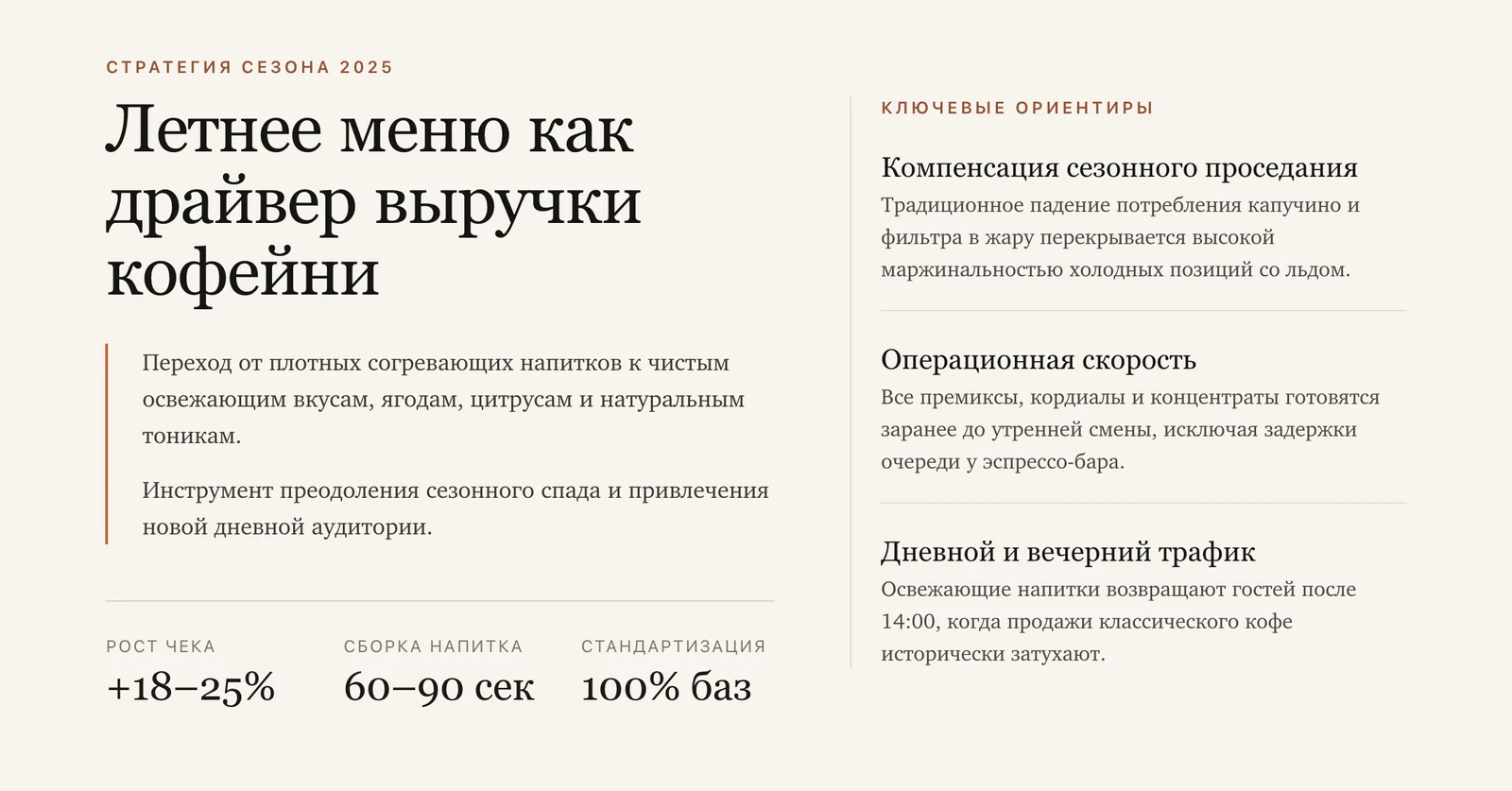
Презентация о запуске летнего меню в кофейне: новые напитки, цены, план продвижения
2Что спросит модель
Если в запросе нет аудитории, объёма или стиля, модель задаст вопросы в голубом блоке Ассистент спрашивает. Ответьте в его поле Введите ответ… одной строкой, например «для владельцев кофеен, 6 слайдов, тёплый минималистичный стиль».
Потом модель пришлёт план: заголовок и содержание каждого слайда. Проверьте его и напишите «да, собирай» или что поменять. Поправить план быстрее, чем готовые слайды.
Чтобы модель сразу собрала слайды, напишите в запросе аудиторию, число слайдов и стиль и добавьте «план не согласовывай».
3Как посмотреть слайды
Готовые слайды откроются в панели рядом с чатом. Листайте стрелками внизу слайда или клавишами на клавиатуре. Панель можно растянуть за угол или свернуть кнопкой Свернуть.
Иллюстрации модель делает сама, когда они нужны по смыслу. Сколько стоила презентация, видно в шапке чата: нажмите на сумму, и откроется разбивка по шагам.
Что получилось в примере
Запрос из первого шага, ответ на вопросы модели и одно подтверждение плана. Нажмите на слайд, чтобы рассмотреть его крупно, и листайте стрелками.
4Как поправить презентацию
Есть два способа.
Попросите в чате. Напишите в поле Напишите мне, что поменять: «на третьем слайде замени заголовок», «сделай цвета темнее», «добавь слайд с контактами», «убери пятый слайд». Модель пересоберёт презентацию, а на общую просьбу вроде «переделай» уточнит, что именно поменять.
Поправьте текст сами. Нажмите Редактировать в шапке панели и выделите текст на слайде. Появится панель: жирный, курсив, размер и цвет текста, выравнивание, ширина блока и отступ. Блок можно поднять или опустить на слайде. Сохраните правки галочкой в шапке панели. Картинки так не меняются, для них попросите модель в чате.
5Как скачать и поделиться
Скачать. Нажмите Экспорт в шапке панели и выберите PPTX для PowerPoint или PDF. Файл скачается сам. Слайды в файле размером 1920×1080. Скачивание доступно на платных тарифах.
Поделиться ссылкой. Нажмите Публикация и Опубликовать проект. Скопируйте ссылку и отправьте тем, кому нужно показать презентацию. Если потом поправите слайды, нажмите Обновить в том же окне. Убрать доступ можно кнопкой Снять с публикации.