Как работать в Jay Flow вместе с командой
Пригласим коллег в организацию, распределим кредиты и доступ к доскам и посмотрим, как вместе работать на одной доске.
Что даёт совместная работа
Команда работает в общей организации. В ней общие доски, общий баланс кредитов и общее место в хранилище. Сколько человек можно пригласить в организацию, зависит от тарифа.
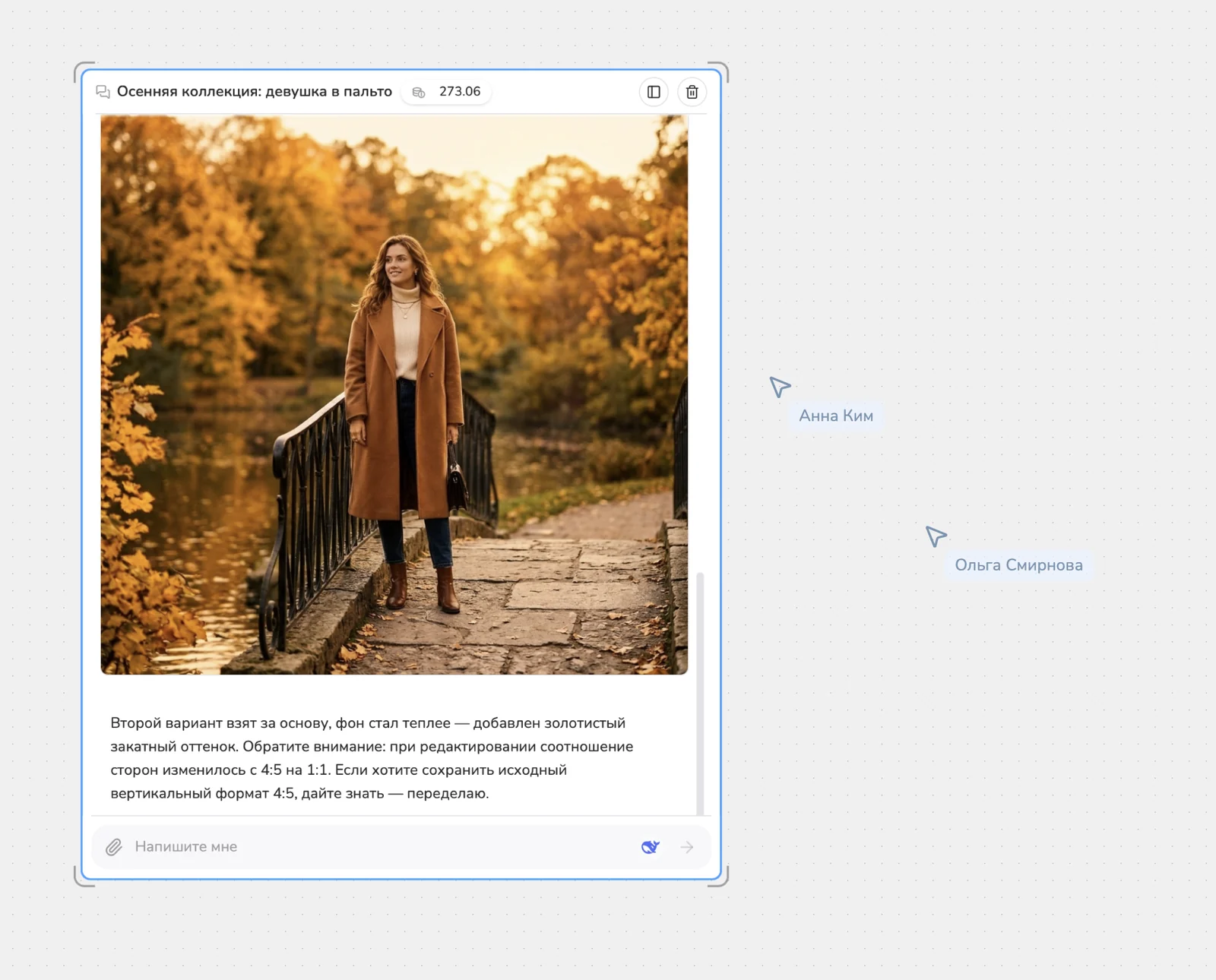
Над одной доской могут одновременно работать все, у кого есть к ней доступ. Новые карточки, сообщения в чатах и готовые генерации появляются у всех сразу, файлы пересылать не нужно. На доске видно, кто сейчас на ней, а по доске двигаются курсоры коллег с их именами.
Доступ выдаётся к каждой доске отдельно. Участник видит только те доски, которые ему открыли. На доске он либо редактор и может всё менять, либо наблюдатель и только смотрит.
Кредиты организации можно поделить. Владелец или администратор может задать участнику квоту на кредиты в день, неделю или месяц и на место в хранилище. Тогда один человек не потратит весь баланс. Без квоты участник пользуется всем балансом организации.
1Как пригласить коллегу
Пригласить может владелец организации или администратор.
- Если в организации пока только вы, откройте Профиль и нажмите Пригласить в организацию. В окне «В организации пока только вы» нажмите Пригласить. Потом приглашать удобнее со страницы Организация: там кнопка Пригласить справа от списка участников.
- В поле Кого приглашаем впишите адрес почты и нажмите Enter. Можно добавить несколько адресов сразу.
- Выберите Роль в организации: Администратор или Участник. Чем они отличаются, написано в шаге 4.
- Задайте Лимиты: Безлимит или Квота. Подробнее в шаге 3.
- Для участника отметьте в Доступ к доскам нужные доски и выберите роль на каждой: Редактор или Наблюдатель. Администратору отдельно выдавать доступ не нужно, он видит все доски.
- Нажмите Отправить.
В списке участников появится строка с пометкой «ожидает» и датой, до которой действует приглашение. Если человек не успел, отзовите приглашение кнопкой в его строке и отправьте новое.
2Что получит коллега
Коллеге придёт письмо с кнопкой Принять приглашение. Ссылка действует 24 часа. Регистрироваться заранее не нужно: если аккаунта на этот адрес ещё нет, он появится, когда коллега примет приглашение.
По ссылке откроется страница «Приглашение в организацию» с названием вашей организации и ролью. После Принять приглашение нажмите Перейти в приложение. Участник увидит в списке досок только те доски, к которым ему дали доступ.
У каждого в Jay Flow есть своя личная организация, «Мое пространство». Переключаться между ней и организацией команды можно в меню профиля, справа вверху, в блоке Мои организации.
3Как распределить кредиты и место
Кредиты и место в хранилище принадлежат организации и общие для всех. Владелец или администратор может выдать человеку квоту, чтобы он не потратил больше, чем нужно.
Безлимит: человек пользуется всеми кредитами и местом организации. Квота: свой лимит места в мегабайтах и кредитов на день, неделю или месяц. Лимит кредитов обновляется в 03:00 по Москве: каждый день, каждый понедельник или первого числа месяца, в зависимости от выбранного периода. Квоту задают при приглашении или потом: в списке участников нажмите на ячейку Лимиты. На владельца квоты не действуют.
Сколько уже роздано, видно в окне приглашения в блоке «Лимиты организации». Больше, чем осталось свободным, выдать нельзя.
Участник видит свою квоту в разделе Баланс, в блоке Мои квоты. Когда кредиты по квоте закончатся, генерация встанет на паузу с сообщением «Достигнут лимит кредитов». Попросите администратора увеличить лимит, затем нажмите Продолжить.
4Кто что может
У каждого человека есть роль в организации и, если он участник, роль на каждой доске, к которой ему дали доступ.
| Роль | Что может |
|---|---|
| Владелец | Всё в организации, в том числе тариф и оплата. Видит все доски. Квоты на него не действуют. Выйти из организации не может. |
| Администратор | Видит все доски, приглашает и исключает участников, меняет роли и распределяет квоты. Оплату не видит. |
| Участник | Работает только с досками, к которым ему дали доступ. Новые доски не создаёт, других не приглашает. |
| Роль на доске | Что может |
|---|---|
| Редактор | Добавляет и меняет карточки, пишет в чаты, запускает генерации. |
| Наблюдатель | Смотрит доску и видит, кто на ней работает. Менять ничего не может, вверху доски плашка «Только просмотр: у вас роль наблюдателя». |
Роль меняется в списке участников. Доступ к доскам для участника меняется кнопкой в колонке «Доски»: откроется окно Доступ к доскам. Исключить человека из организации можно кнопкой в конце его строки.
5Как работать на одной доске
Когда на доске несколько человек, все видят одно и то же: новые карточки, сообщения в чатах и генерации появляются у всех сразу.
Справа вверху показаны аватары тех, кто сейчас на доске. Нажмите на них, чтобы открыть список Сейчас на доске. По доске двигаются курсоры коллег с их именами. Если коллега выделил карточку, под ней появится подпись «Выбрали:» и его имя.
Чтобы смотреть туда же, куда смотрит коллега, нажмите в списке Сейчас на доске кнопку Следовать за участником. Пока вы следуете, экран обведён синей рамкой, а вверху написано, за кем вы идёте. Чтобы остановиться, нажмите Отсоединиться или просто сдвиньте доску.
Пример. Дизайнер Максим сделал четыре варианта ключевого визуала. Арт-директор Ольга открывает ту же доску, выбирает карточку и пишет в её чат: «Берём второй вариант. Сделай фон теплее, девушку и пальто оставь как есть». Модель делает новый вариант, и Максим сразу видит его у себя.